


Spanish (Español) translation by Naudys Angulo (you can also view the original English article)
Screencast
En este tutorial, te mostraré cómo crear rápidamente un planeta en After Effects utilizando los efectos Immersive Video VR.
Adobe ha añadido recientemente una serie de efectos Immersive Video VR para After Effects. Estos efectos se pueden utilizar en vídeos de 360 grados o para crear texturas sin fisuras, lo que significa que son perfectos para las texturas de planetas esféricos.
Creación de la textura del planeta
En primer lugar, crear una composición de relación de aspecto 2:1. Esto es necesario para crear la textura esférica. Recomiendo un tamaño de composición de 4096 x 2048 px. Luego crea una capa sólida y aplica el efecto VR Fractal Noise.


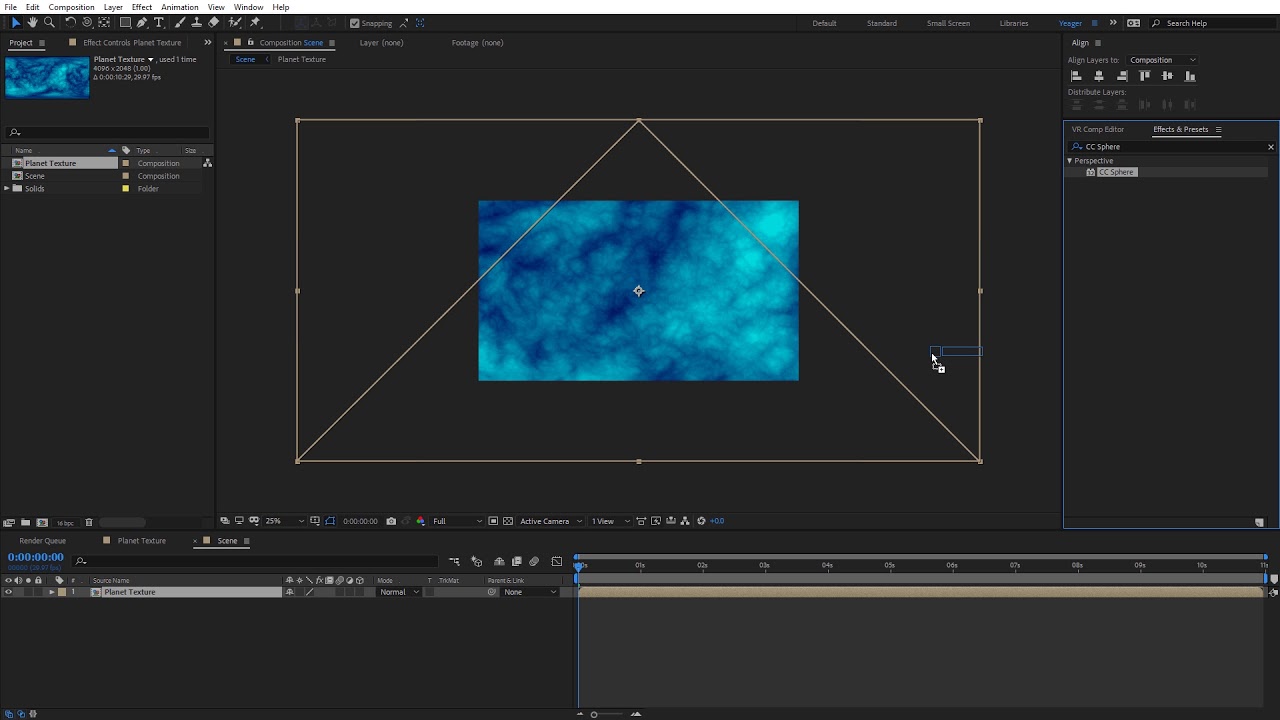
A partir de aquí, personaliza el aspecto de la textura. Puedes aplicar el efecto de tinte para colorear rápidamente la textura del planeta. A continuación, añade la textura a una nueva composición y aplica el efecto CC Sphere a la textura.


Duplicando la capa de la textura puedes aplicar el efecto CC Radial Fast Blur para crear una atmósfera alrededor del planeta.
Importar la textura a Element 3D
Importa la textura del planeta esférico a Element 3D. Asegúrate de que la textura es en blanco y negro. A continuación, añade la textura a los mapas de textura personalizados de Element 3D. A continuación, añádela a un modelo en la interfaz de usuario de Element 3D.


Mencionado en este tutorial
 By
By






