


Spanish (Español) translation by D***C (you can also view the original English article)


1. Configuración del proyecto
Paso 1
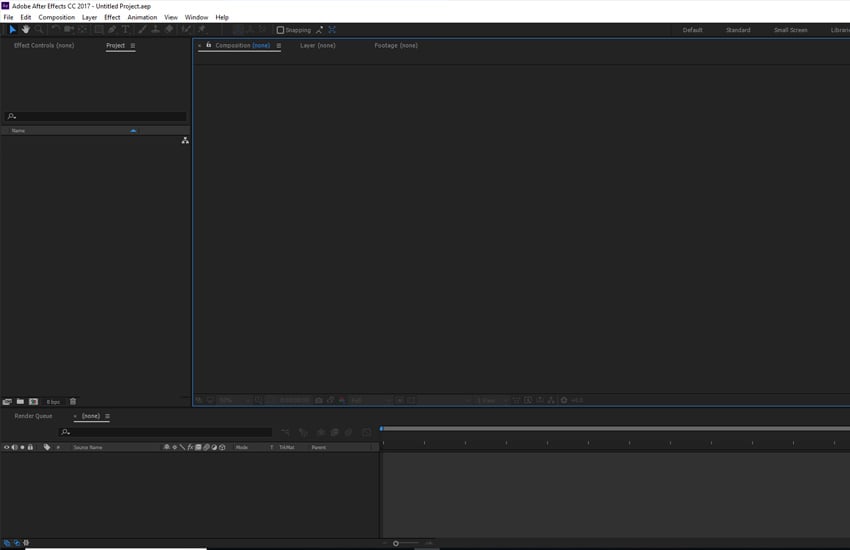
Abrir After Effects.


Paso 2
Ve a Composición > Nueva composición para crear una nueva composición. Establece los valores de Ancho y Alto en 1280 y 720 respectivamente.
Establece la Velocidad de fotogramas en 25 y Duración en 12 segundos. Haz clic en Aceptar.


Paso 3
Presiona Ctrl-I para abrir la ventana Importar archivo. El material de acción en vivo está en secuencia de imágenes. Selecciona el primer fotograma, activa la opción Secuencia JPEG y haz clic en Abrir.


Paso 4
Con la secuencia de imágenes seleccionada, arrástrala y suéltala dentro de la composición. Verás el material de archivo en la vista de composición.


2. Seguimiento de la cámara en After Effects
Paso 1
Con la capa de secuencia de imágenes seleccionada, ve a Animación > Seguimiento de cámara.


Paso 2
Tan pronto como apliques el efecto Seguimiento de cámara 3D, el sistema comenzará a analizar y resolver el material de archivo. Verás el progreso en la vista comp.
El sistema de seguimiento de cámara 3D analiza el material de archivo en dos pasos, por lo tanto, puede tardar algún tiempo en completarse.


Paso 3
Una vez realizado el seguimiento, obtendrás varios puntos de seguimiento en el material de archivo.


Paso 4
Estos puntos de seguimiento ayudarían a generar el plano 3D ficticio / nulo y la cámara. Debes seleccionar varios puntos como se muestra en la siguiente imagen.


Paso 5
Con los puntos indicados seleccionados, haz clic secundario en el ratón y selecciona Crear sólido y cámara.


Paso 6
Obtienes una capa sólida y una cámara 3D en la línea de tiempo. Esta capa Null es el marcador de posición y se pega con el material de archivo y sigue la cámara.


Paso 7
Con la capa sólida seleccionada, ve a Efecto > Distorsionar > Pin de esquina.


Paso 8
Con el pin de la esquina superior izquierda seleccionado, arrástralo y colócalo en la esquina superior izquierda del marco de la foto.


Paso 9
Con el pin de la esquina superior derecha seleccionado, arrástralo y colócalo en la esquina superior derecha del marco de la foto.


Paso 10
Con el pin de la esquina inferior izquierda seleccionado, arrástralo y colócalo en la esquina inferior izquierda del marco de la foto.


Paso 11
Con el pin de la esquina inferior derecha seleccionado, arrástralo y colócalo en la esquina inferior derecha del marco de la foto.


Paso 12
Debido al seguimiento y el ajuste de las esquinas de la capa sólida, esta mantiene el marco de la foto cubierto a lo largo del video.


3. Sustitución de Sólido por Gráficos
Paso 1
Quiero que se reproduzca un clip de película en la pantalla del monitor. Así que he elegido un archivo de película. Si deseas colocar sólo una imagen, puedes elegir una imagen fija que desees.
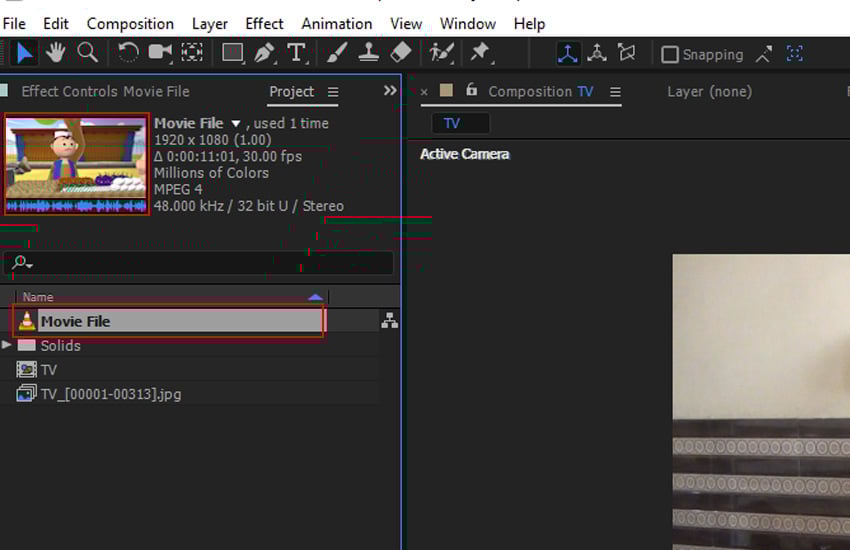
Importa el archivo de película en la ventana Proyecto.

Paso 2
Con la tecla Alt pulsada, arrastra y suelta el archivo de película en la capa sólida de la línea de tiempo. Reemplaza el archivo en la composición.


Paso 3
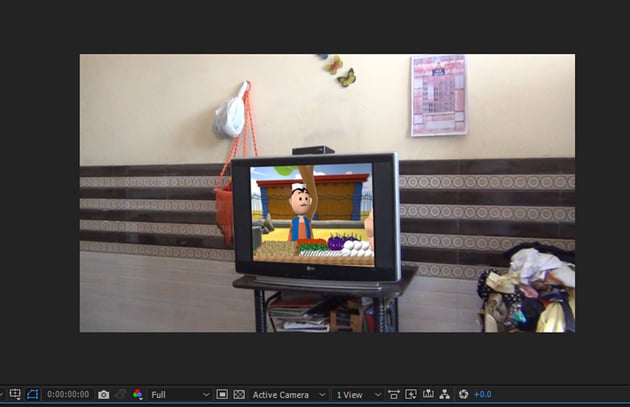
Escala las proporciones del archivo para que quepa en el marco de la pantalla del televisor.


Paso 4
Habilita el desenfoque de movimiento tanto para los archivos como para la composición.


Paso 5
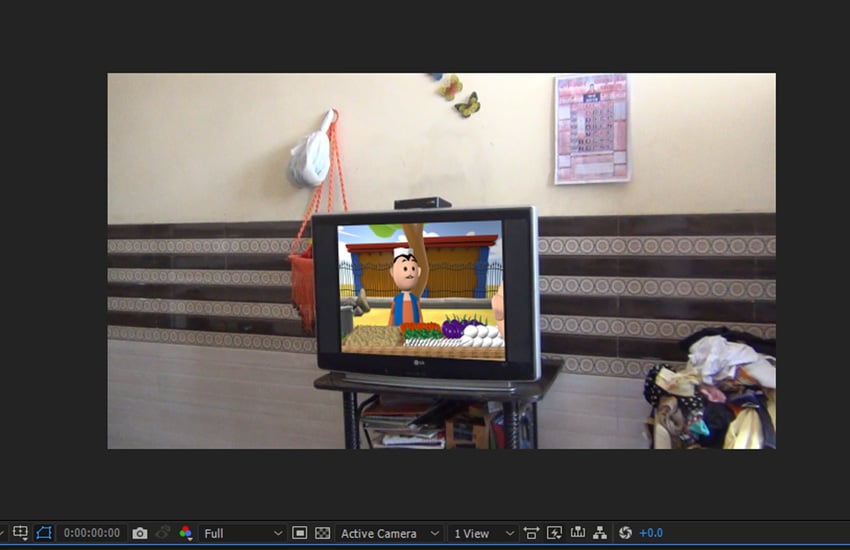
Pulsa el botón Reproducir y verás que el clip de película en primer plano va perfectamente con el material de archivo de fondo.

 By
By






