En este tutorial te ensañaré los fundamentos de la animación con el efecto Licuar en Adobe After Effects.
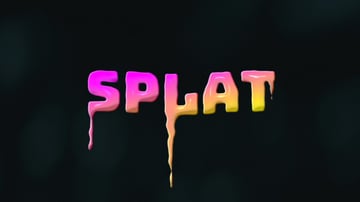
Te mostraré cómo crear un texto líquido que gotea y animarlo usando fotogramas clave. Este método que utiliza el efecto Licuar funciona en textos, vídeos, imágenes y logotipos.
Puedes utilizar el efecto Licuar de muchas maneras creativas. Todo lo que puedes imaginar, desde un sutil goteo o derretimiento, hasta un impacto o movimiento acuoso.
Archivo de proyecto Licuar
Asegúrate de descargar el archivo de proyecto para este tutorial, que incluye cuatro escenas diferentes usando el efecto Licuar.
También se incluyen en el archivo del proyecto cinco fondos de cristal que puedes utilizar en tus propios trabajos creativos. La fuente utilizada en este tutorial es Bungee y está disponible gratuitamente en Google Fonts.
Consejos y trucos
Asegúrate de animar cada uno de los goteos para Licuar por separado. Esto ayuda a evitar que cada goteo se vea demasiado sincronizado y sea más aleatorio. Antes de terminar, precompon la animación y aplica el efecto CC Plastic para dar al texto más profundidad y un aspecto más "liquido". Si buscas más efectos Licuar, echa un vistazo a los impresionantes Ajustes predeterminados con efecto Licuar disponibles en Videohive.




 By
By






